Bilderedigering i Squarespace

Foto er ein viktig del av dei fleste nettsider. Når du skal publisere foto på ei Squarespace-nettside, er det fleire tips ein bør vite om for å optimalisere nettsida både for brukaren og for søkemotor.
Tips til bildebruk:
Sjekk bildestorleik
Filformat
Filnamn
Bildetekst
Redigering av bilde
Bildearkiv
1. Bildestorleik
Bilder du laster opp på Squarespace bør ikkje vere større enn 2500 piksler eller ca. 500 KB. Opplever du at bildene er større enn 700-800kb, kan du forminske storleiken helt gratis hos TinyPNG - eller du kan gjere det i innebygde verktøy på Mac eller PC (Bilder)
Slik sjekkar du storleiken på bilder:
PC - Høgreklikk på bildet, deretter velg Egenskaper. Under Generelt ser du storleiken på bildet og under Detaljer finn du piksel informasjon.
Mac - Høgreklikk på bildet, deretter vel du Vis info. Her får vu oppgitt størrelse på fila og mål (piksel) på bildet.
NB! Du kan også endre storleik på foto i Squarespace ved å klikk på foto og velge Edit. Men då endrer du berre storleiken på visningen - ikkje filstorleik.
2. Fil format
Som standard, bruk:
JPG → best for foto (mindre filstorleik)
WebP → kan og brukast, gir mindre filer, raskare lastetid).
PNG → bra for grafikk, logoar og bilete med gjennomsiktig bakgrunn. Men unngå å bruke png på foto, blir for tunge filer.
Filformata .pdf, .psd, .tff og .doc er ikkje kompatible.
Nytt i 2026:
Squarespace viser alle foto i webp-format. Dvs. når du lastar opp jpg.filer, vil Squarespace konvertere til webp i bakgrunnen og vise dette. Dette gir raskare nettsider. Du kan og laste opp webp-formatet, men ver klar over at ein del eldre nettlesarar ikkje les webp.
Så difor er jpg det enklaset og sikraste!
Slik konverterer du frå png til jpg:
på Mac: Klikk på bildet - venstreklikk på mus og vel Hurtighandlinger - Konverter bilde
på PC: der er ikkje konvertering ein del av Windows, men du kan laste ned (gratis) Quick right image i Microsoft store. Denne gjer akkkurat det same som på Mac.
3. Filnamn
Fil-namn er eit viktig element å tenkje på når ein skal laste opp eit bilde, både for SEO og for svaksynte. Filnamn bør kun innehalde følgjande: bokstavar, tal, understrek og bindestrek.
Eks: gasta-nettside-squarespace
4. Alt-tekst på foto
Alt-tekst gjer at skjermlesarar kan forklare bilete til dei som ikkje ser dei, og er viktig for universell utforming. Samtidig hjelper det søkemotorar å forstå innhaldet på sida, noko som kan gi betre synlegheit i Google.
Du legg inn Alt-text ved å klikke på foto - Under Content har du felt for Alt-text. Her skal du beskrive foto med tekst. Tenk: kva ville du sagt til nokon som ikkje ser bildet? Tenk også på å få med søkeord i Googele. I dette vinduet kan du og justere på filnamnet (for SEO).
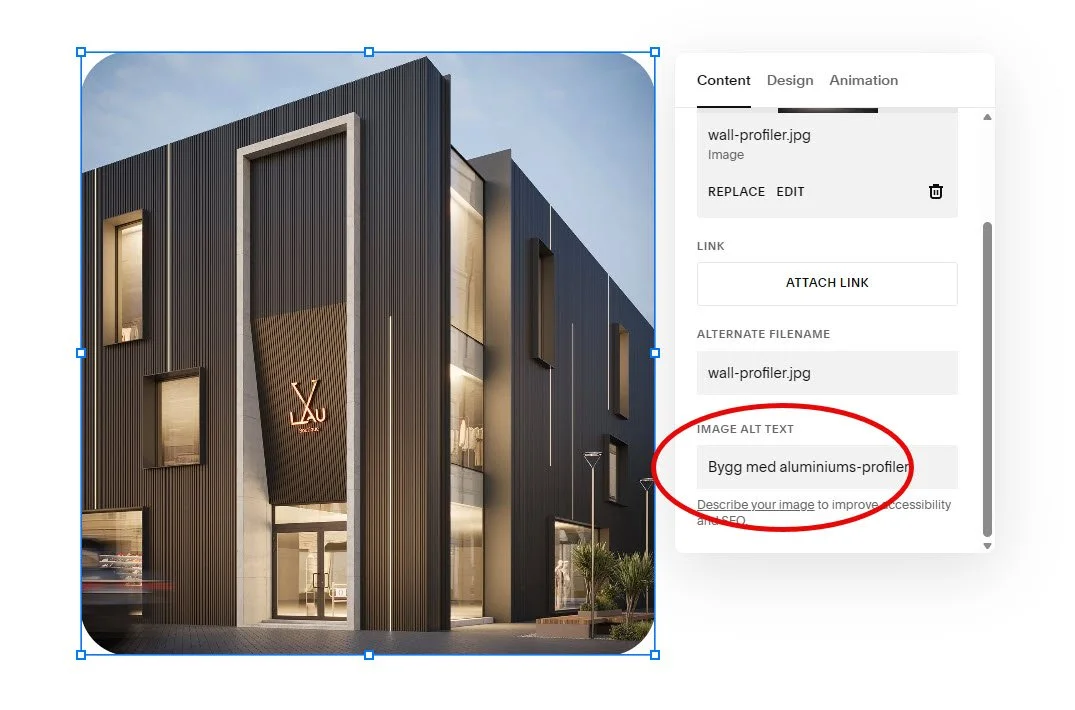
Klikk på foto - og du får opp meny der du kan legge inn alt-text
5. Redigering av bilde
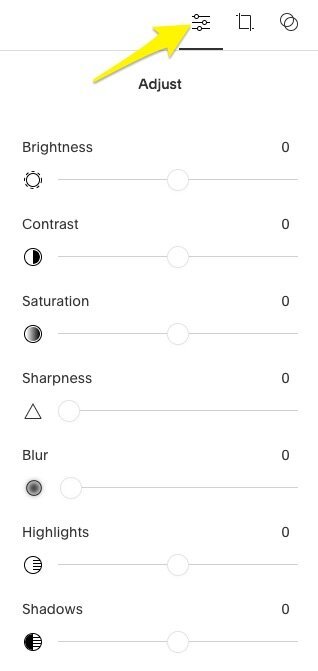
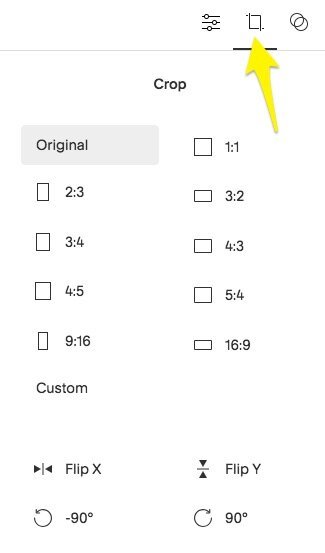
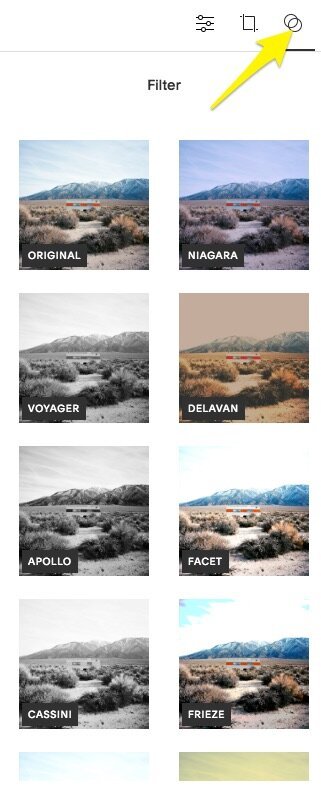
I Squarespace kan du beskjære, redigere og legge filter på dine bilder etter opplasting. Enklare vert det ikkje!
6. Bildearkiv - Assets i Squarespace
Når du har lagt til eit bilde på nettsida di, kan du enkelt legge det til på andre område av nettsida via Squarespace sitt bildearkiv (Assets).
Slik får du tilgang til denne funksjonen:
klikk på Image for å legge inn eit nytt bilde. Klikk +-teiknet og vel Select from library. Du får då tilgang til alle bilder som har blitt lagt inn tidlegare.
Under Assets i hovudmenyen kan du få den fulle oversikt over alle foto - og her kan du og laste opp nye foto.
Ønskjer du å lese meir om bildebruk på Squarespace - sjekk gjerne ut denne videoen: